
OpenCV配置踩坑踩麻了——OpenCV+Freetype+CLion配置心得
真的爆了
事情最开始是小学期希望把 Python 的 Aimbot 移植到 C++ 里面,于是就要用到 OpenCV 。当时配了半天都只停在 Cmake 的阶段,最后放弃了,,,
而最近希望用C++做一个小应用,需要使用OpenCV+Freetype的组合,又不得不开始配置 OpenCV,,,
期间尝试了很多方法,包括下载源码编译,下载已编译的文件,使用 vcpkg 等等。。。最后还是不得不使用 vcpkg,,,
这篇文章我先介绍一个失败的方法,再介绍最终解决方案
准备工作
| 组件 | 说明 |
|---|---|
| 系统 | Windows 11 |
| 编译器 | Visual Studio(安装时记得勾选 C++ 桌面开发 工作负载) |
| IDE | CLion(我用的 IDE) |
| 包管理 | vcpkg |
注:即使你用 CLion,也必须装 VS —— 因为 Windows 下 C++ 编译链(MSVC)依赖 VS 的工具链,CLion 只是调用它。
尝试一:源码编译
额外准备
- OpenCV 源码(github.com/opencv/opencv)
- OpenCV contrib 源码(github.com/opencv/opencv_contrib)
(FreeType 支持在contrib里!) - CMake GUI(官网下载即可)
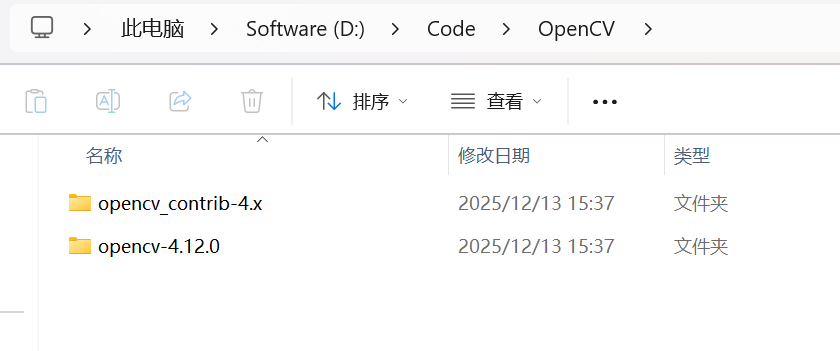
OpenCV相关资源都可以在Github找到,下载并解压,如图所示:
CMake 配置
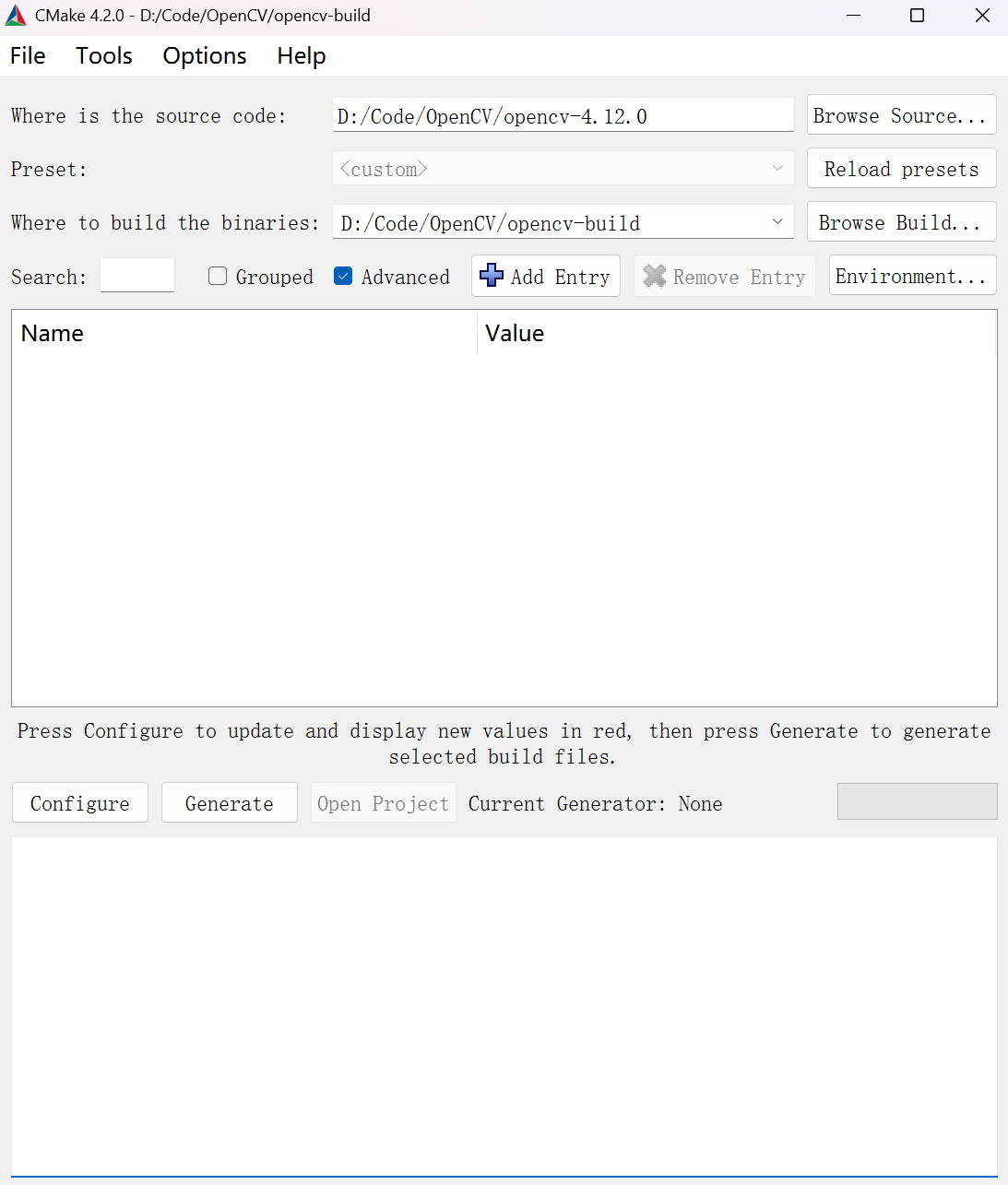
安装并打开CMake(过程略),此时需要选择 source code 与 build binary 的目录,我按照如下配置
首次 configure 会弹出 generator 选择窗口,选你安装的 VS 版本(如 Visual Studio 17 2022),平台选 x64,用 default native compilers。
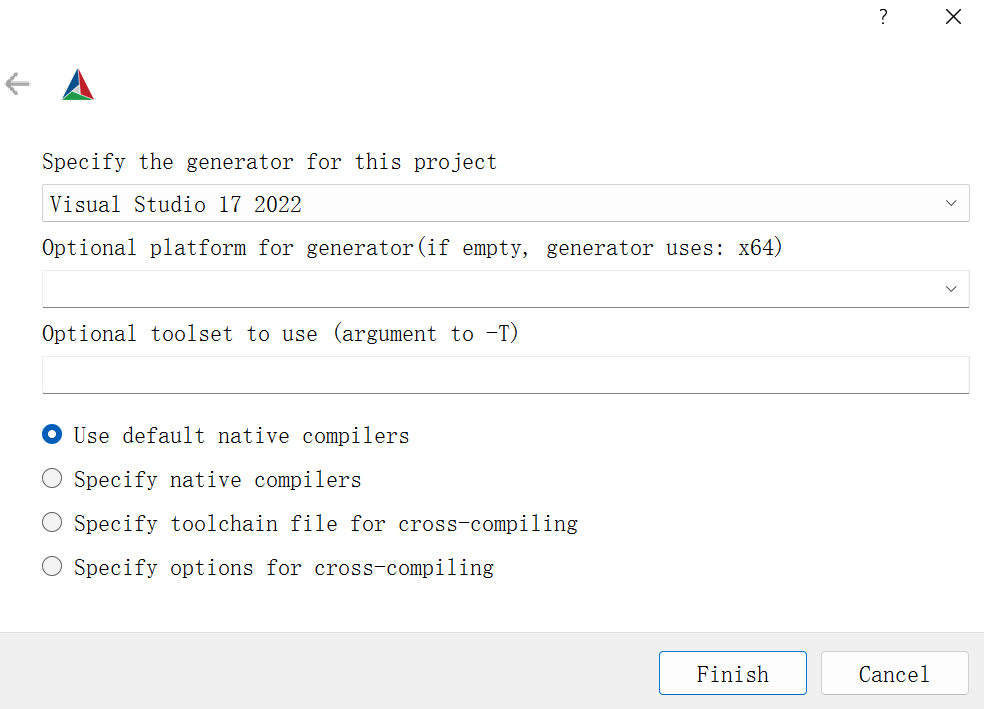
点击finish 开始配置。此处有一个坑点:CMake会下载一些包,但由于国内网络问题很可能会失败,比如翻日志会出现这些提示:
1 | IPPICV: Downloading ippicv_2022.1.0_win_intel64_20250130_general.zip from https://raw.githubusercontent.com/opencv/opencv_3rdparty/767426b2a40a011eb2fa7f44c677c13e60e205ad/ippicv/ippicv_2022.1.0_win_intel64_20250130_general.zip |
那就只能手动下载失败的 zip 包(用代理 or 手动拼 URL 丢进浏览器),放到对应临时目录,比如:
D:\Code\OpenCV\opencv-build\3rdparty\ippicv\ippicv_2022.1.0_win_intel64_20250130_general.zip
然后重新点 Configure,它会跳过下载直接用本地文件。
配置结束后,需要修改一些键值。
找到 OPENCV_EXTRE_MODULES_PATH ,将目录改为类似 D:\Code\OpenCV\opencv_contrib-4.x\modules 。
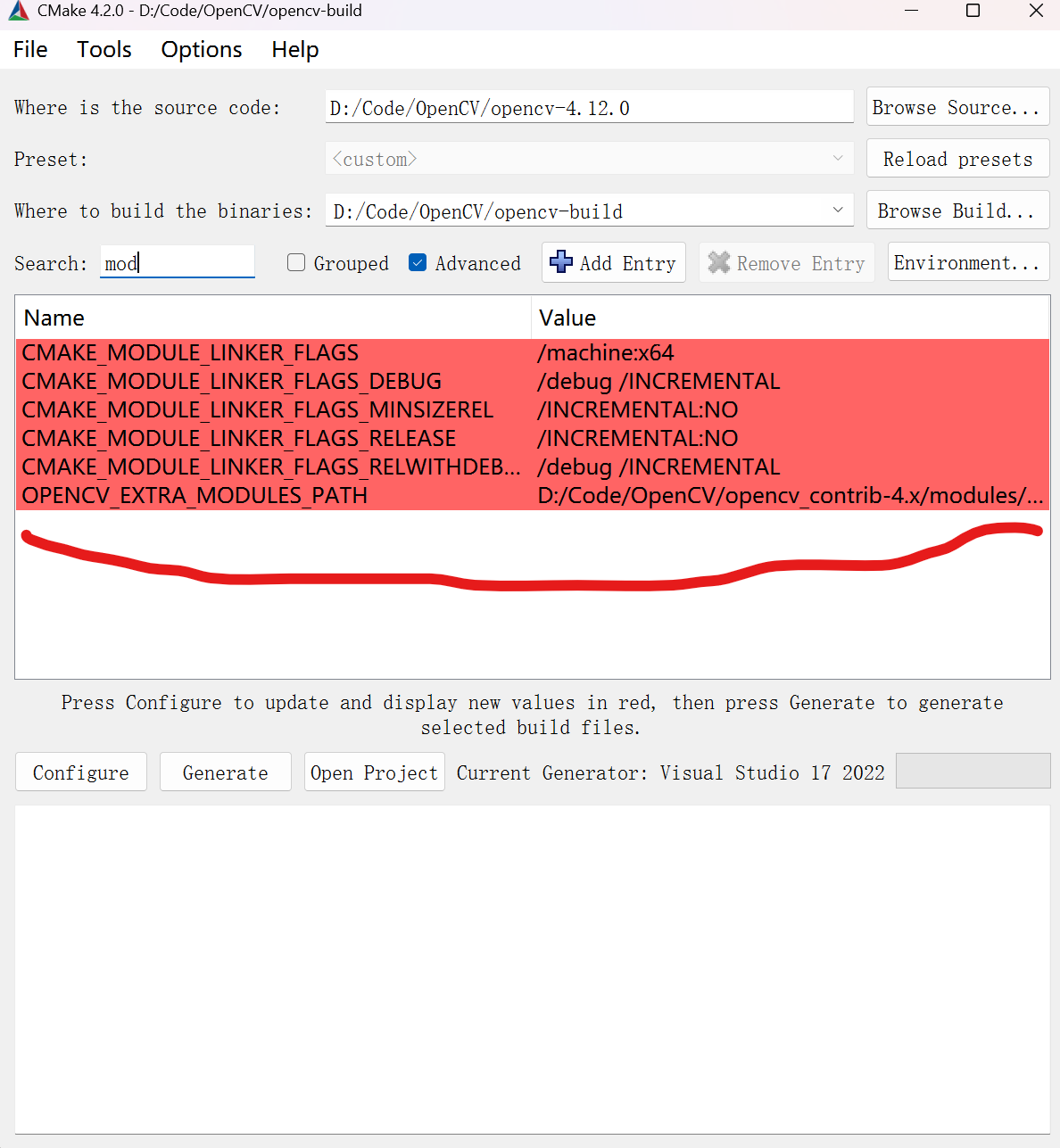
由于我需要freetype,于是还勾选了 WITH_FREETYPE。此外,还建议再勾选 BUILD_opencv_world ,然后点击configure,generate。
编译集成
- 用 VS 打开
OpenCV.sln,Release + x64 模式编译INSTALL项目(它会把头文件、lib、dll 拷到install目录) - 然后在自己项目的
CMakeLists.txt里设:1
2
3set(OpenCV_DIR "D:/Code/OpenCV/opencv-build/install")
find_package(OpenCV REQUIRED)
target_link_libraries(your_target ${OpenCV_LIBS})
理论上之后只要在项目的CMakeList设置好OpenCV_DIR就可以了,反正我是没成功。查了半天资料发现是因为要想使用Freetype,还需要自己再编译Freetype和Harfbuzz两个库,我是想不折腾了,于是只能用更方便的vcpkg。
尝试二:vcpkg
安装 vcpkg
-
在合适位置(如
D:\Code\vcpkg)打开 PowerShell:1
2
3git clone https://github.com/microsoft/vcpkg
cd vcpkg
.\bootstrap-vcpkg.bat注意:不要想着避开 git clone 的步骤!!
-
集成到 Visual Studio(重要!):
1
.\vcpkg integrate install
这步会让 VS 自动识别 vcpkg 安装的库,无需手动设 include/lib 路径!
-
环境变量设置:
在 PATH 中添加 vcpkg 的目录,使得能够在 console 直接运行
vcpkg命令。
安装 OpenCV + FreeType
一条命令解决:
1 | # 安装 opencv4 + 所有默认 contrib 模块(含 freetype) |
注意:vcpkg文件夹会变得非常大!务必预留足够空间。
在 CLion 中配置 vcpkg
首先需要调出 vcpkg 窗口,可以在 视图->工具窗口->vcpkg 找到。
注意:选择 vcpkg 经典, 不要切到清单模式。
接下来添加 vcpkg 即可,并找到 Open CV 安装即可。
注意:opencv, opencv2, opencv4 等都尽量安装。
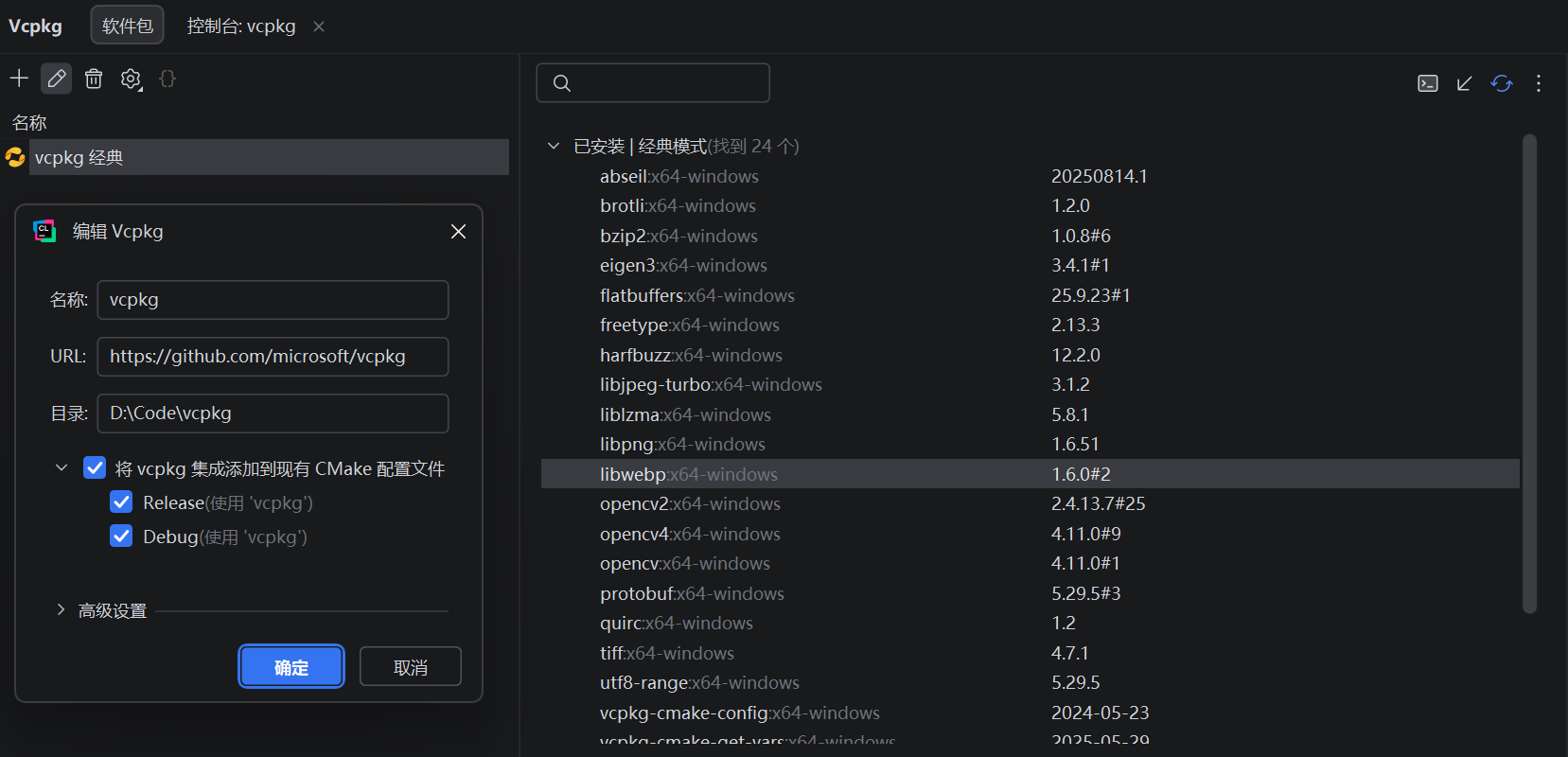
然后在项目的 CMakeLists.txt 中写下这些内容(仅供参考):
1 | cmake_minimum_required(VERSION 3.20) |
编译运行
CLion:Reload CMake → Build
以下是一个示例程序:
1 |
|